ดาวน์โหลด
ใบเสนอราคา
Excel ฟรี
สูตร VAT 7% และหัก ณ ที่จ่าย 3% พร้อมใช้ทันที
หรือสร้าง PDF บน BaiDee ใน 60 วินาที ไม่ต้องสมัคร
Excel ใช้ได้ แต่ BaiDee เร็วกว่า
ถ้าออกใบเสนอราคานานๆ ครั้ง Excel ก็พอ แต่ถ้าออกบ่อย BaiDee ช่วยจัดหน้า ใส่โลโก้ และสร้าง PDF พร้อมส่งให้เร็วกว่า
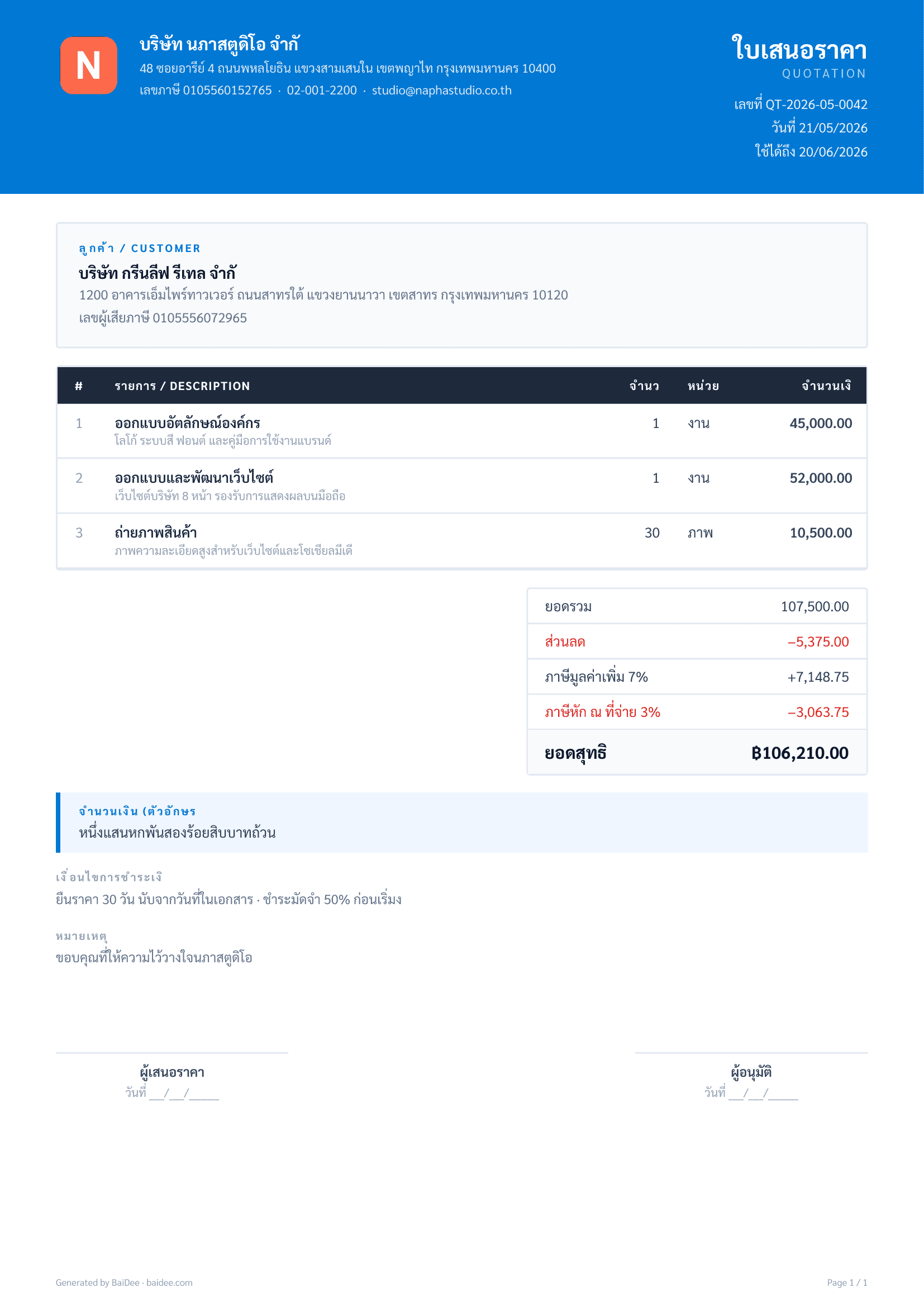
- ออกใบเสนอราคา 1–2 ครั้งต่อปี
- อยากปรับคอลัมน์/ฟอนต์/สีเองทั้งหมด
- ใช้บนเครื่องที่ไม่มีอินเทอร์เน็ตประจำ
- ทีมคุ้นกับ Excel อยู่แล้วและไม่อยากเปลี่ยนวิธีทำงาน
- ออกตั้งแต่สัปดาห์ละครั้งขึ้นไป
- ต้องการ PDF พร้อมโลโก้ที่หน้าตาคงที่ทุกฉบับ
- สร้างจำนวนเงินตัวอักษรจากยอดรวมให้เอง
- ต่อยอดเป็นใบแจ้งหนี้ (มี PromptPay QR) และใบเสร็จได้คลิกเดียว
วิธีกรอก · 5 ขั้นตอน
ตั้งแต่ดาวน์โหลดจนถึงพิมพ์ PDF ส่งลูกค้า ประมาณ 5 นาที ถ้ามีข้อมูลครบ
- STEP 01ดาวน์โหลดไฟล์ Excel
กดปุ่ม "ดาวน์โหลด Excel ฟรี" ด้านบน ไฟล์ขนาด ~9KB ไม่ต้องสมัคร ไม่ต้องกรอกอีเมล เปิดไฟล์ด้วย Microsoft Excel, Google Sheets, Numbers (Mac) หรือ LibreOffice Calc ก็ได้
- STEP 02กรอกข้อมูลผู้ขายและผู้ซื้อ
พิมพ์ชื่อบริษัท ที่อยู่ เบอร์โทร และเลขผู้เสียภาษี (หรือเลขประจำตัวประชาชน 13 หลักสำหรับบุคคลธรรมดา) ทั้งฝั่งซ้าย (SELLER) และฝั่งขวา (BUYER) เซลล์ปลดล็อกไว้ให้แก้ไขได้ทันที
- STEP 03กรอกรายการ จำนวน และราคา/หน่วย
พิมพ์ชื่อรายการสินค้าหรือบริการ จำนวน หน่วย (ชิ้น/งาน/เดือน) และราคา/หน่วย ในตาราง 5 บรรทัด ช่อง "รวม" จะคำนวณ จำนวน × ราคา/หน่วย ให้อัตโนมัติ ถ้าใช้บรรทัดไม่ครบ 5 ปล่อยว่างไว้ได้
- STEP 04เปิดสูตร VAT หรือหัก ณ ที่จ่ายตามต้องการ
แถว VAT 7% และหัก ณ ที่จ่าย 3% เปิด/ปิดได้โดยลบสูตรในเซลล์นั้น ฟรีแลนซ์ที่ไม่จด VAT ลบสูตรในแถว VAT ผู้ออกใบเสนอราคาแบบบุคคลธรรมดารับงานบริษัทมักเปิดแถวหัก ณ ที่จ่าย ไว้
- STEP 05กรอกจำนวนเงินตัวอักษรเอง แล้วเซฟ/พิมพ์ PDF
พิมพ์จำนวนเงินเป็นตัวอักษรในแถว AMOUNT IN WORDS ฟังก์ชัน BAHTTEXT ของ Excel ใช้ได้เฉพาะเครื่องที่ตั้งภาษาไทย จึงเว้นช่องไว้ให้กรอกเอง เซฟไฟล์เป็น .xlsx หรือ File → Save As → PDF ส่งให้ลูกค้าได้ทันที
ทำให้ Excel ดูเป็นมืออาชีพ
ไฟล์ที่ดาวน์โหลดจัดรูปแบบไว้ให้แล้ว สี่ข้อนี้สำหรับตอนที่คุณปรับไฟล์เอง หรือมีเทมเพลตเดิมอยู่แล้ว ส่วนข้อมูลที่ต้องมีให้ครบ ดูได้ที่ วิธีกรอก 5 ขั้นตอน ด้านบน
- ให้แถวหัวตารางเป็นสีเข้มหนึ่งสี ตัวอักษรสีขาว แล้วปล่อยเนื้อตารางเป็นพื้นขาว
- ใช้สีเน้นไม่เกินหนึ่งสีทั้งเอกสาร สองสีขึ้นไปทำให้สายตาไม่รู้ว่าควรอ่านตรงไหนก่อน
- เลี่ยงไฮไลต์เหลืองและเขียวสด ซึ่งเป็นสีตั้งต้นของ Excel และอ่านออกทันทีว่าไฟล์ยังเป็นฉบับร่าง
- ยอดสุทธิเน้นด้วยตัวหนาและเส้นคาดด้านบน ไม่ต้องเพิ่มสี
- Sarabun หรือ Prompt ดาวน์โหลดฟรีจาก Google Fonts ทั้งคู่ และรองรับภาษาไทยเต็มรูปแบบ
- ถ้าต้องส่งหน่วยงานราชการ ใช้ TH Sarabun PSK ซึ่งเป็นฟอนต์มาตรฐานเอกสารราชการตามมติคณะรัฐมนตรี 7 กันยายน 2553
- ใช้ไม่เกินสองขนาดในหน้าเดียว: หัวเรื่อง 14–16 pt และเนื้อตาราง 10–12 pt
- ไฟล์ของเราใช้ Tahoma เพราะติดตั้งมากับ Windows และ macOS ทุกเครื่อง เปิดข้ามเครื่องแล้วฟอนต์ไม่ถูกแทนที่จนเลย์เอาต์เพี้ยน
- ตั้งความสูงแถวอย่างน้อย 20 ค่าเริ่มต้นของ Excel คือ 15 ซึ่งตัดสระบนและวรรณยุกต์ของภาษาไทย
- ใช้เส้นขอบสีเทาอ่อนแทนสีดำ เส้นดำหนาทำให้ตารางดูแน่นและลายตา
- ปิดการพิมพ์เส้นตารางพื้นหลัง: Page Layout → Sheet Options → Gridlines → เอาเครื่องหมาย Print ออก เหลือไว้เฉพาะเส้นที่คุณตีเอง
- เว้นบรรทัดว่างหนึ่งบรรทัดระหว่างบล็อกข้อมูล เช่น ระหว่างตารางรายการกับยอดรวม
- Page Layout → Scale to Fit → Width: 1 page เพื่อไม่ให้คอลัมน์ขวาสุดหลุดไปอยู่หน้าที่สอง
- กำหนด Print Area ให้ครอบเฉพาะพื้นที่เอกสาร ไม่อย่างนั้นเซลล์ว่างจะกลายเป็นหน้าเปล่าต่อท้าย
- ตรวจด้วย Print Preview ทุกครั้งก่อนส่ง ไฟล์ที่ดูดีบนจอมักแตกหน้าตอนพิมพ์
- ส่งลูกค้าเป็น PDF เสมอ (File → Save As → PDF) ไฟล์ .xlsx เปิดคนละเครื่องแล้วเลย์เอาต์เลื่อนได้
เอกสารชุดผู้ขาย
ใบเสนอราคา → ใบแจ้งหนี้ → ใบเสร็จรับเงิน BaiDee เชื่อมต่อทั้งสามแบบเป็นชุดเดียว แปลงเอกสารต่อเนื่องโดยไม่ต้องกรอกข้อมูลซ้ำ
คำถามที่พบบ่อย
ใบเสนอราคา Excel ฟรีนี้ใช้สูตรอะไรบ้าง?
ดาวน์โหลดแล้วใช้กับ Excel เวอร์ชันไหนได้บ้าง?
ปลดล็อกเซลล์เพื่อแก้ไขสูตรได้ไหม?
ทำไมต้องกรอกจำนวนเงินตัวอักษรเอง?
ใบเสนอราคา Excel กับ PDF ของ BaiDee ต่างกันอย่างไร?
ทำใบเสนอราคา Excel ให้สวยและดูเป็นมืออาชีพ ทำอย่างไร?
มีโลโก้บริษัทใส่ใน Excel ได้ไหม?
ใช้ Excel ทำใบเสนอราคาบุคคลธรรมดาได้ไหม?
ถ้าต้องการต่อยอดเป็นใบแจ้งหนี้ ทำอย่างไร?
ไม่อยากจัด Excel ทุกครั้ง?
สร้าง PDF ใน 60 วินาที
BaiDee สร้างใบเสนอราคา PDF จากแบบฟอร์มออนไลน์ ฟรี ไม่ต้องสมัคร ไม่ต้องเปิด Excel จำนวนเงินตัวอักษรสร้างให้อัตโนมัติ
เริ่มสร้างใบเสนอราคา