BaiDee
เริ่มสร้าง →
RECEIPT · EXCEL TEMPLATE

ดาวน์โหลด
ใบเสร็จรับเงิน
Excel ฟรี

มีช่องวิธีการชำระเงิน วันที่ชำระ และสูตร VAT / หัก ณ ที่จ่าย พร้อมใช้
หรือสร้าง PDF บน BaiDee ใน 60 วินาที ไม่ต้องสมัคร

XLSX · ~9KB · TAHOMA · A4 · NO MACRO
ใบเสร็จรับเงิน / RECEIPT
RC-2026-05-0001 · อ้างอิง INV-2026-05-0001
RECEIVED BY
บริษัทของคุณ
ที่อยู่บริษัท
เลขผู้เสียภาษี
RECEIVED FROM
ผู้จ่ายเงิน
ที่อยู่ลูกค้า
เลขผู้เสียภาษี
#
รายการ
จำนวน
รวม
1
ออกแบบ + Frontend
1
8,000.00
SUBTOTAL
8,000.00
VAT 7%
560.00
WHT 3%
240.00
TOTAL RECEIVED
8,320.00
วิธีการชำระ: โอนผ่าน PromptPay
สถานะ: ชำระแล้ว (พิมพ์เอง)
จำนวนเงินตัวอักษร: (กรอกเอง)
WHEN TO USE WHICH

Excel ใช้ได้ แต่ BaiDee เร็วกว่า

ถ้าออกใบเสร็จนานๆ ครั้ง Excel ก็พอ แต่ถ้าออกบ่อย BaiDee ช่วยเติมตราชำระแล้ว จำนวนเงินตัวอักษร และจัด PDF ให้พร้อมส่ง
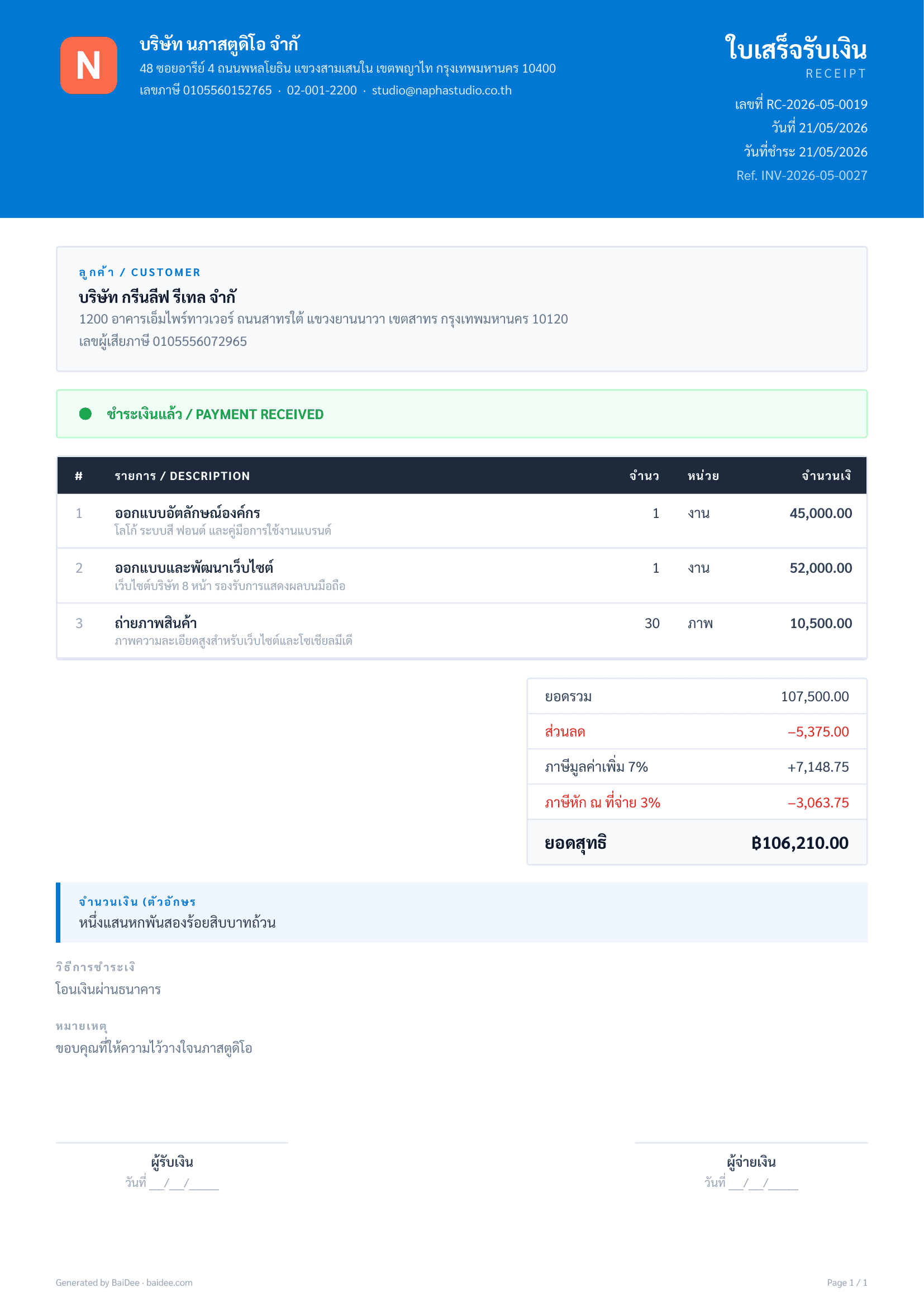
ตัวอย่างใบเสร็จรับเงินที่สร้างจาก BaiDee
ใบเสร็จรับเงิน PDF จาก BaiDee — ตรา "ชำระแล้ว" สีเขียวและจำนวนเงินตัวอักษร สร้างให้อัตโนมัติ
EXCEL เหมาะเมื่อ
ออกไม่บ่อย และอยากคุมไฟล์เอง
  • ออกใบเสร็จ 1–2 ครั้งต่อปี
  • อยากปรับคอลัมน์/ฟอนต์/สีเองทั้งหมด
  • ใช้บนเครื่องที่ไม่มีอินเทอร์เน็ตประจำ
  • ยอมพิมพ์ "ชำระแล้ว" และจำนวนเงินตัวอักษรเอง
ใช้ BAIDEE เมื่อ
ออกบ่อย และอยากให้เอกสารพร้อมส่ง
  • ใส่ตรา "ชำระแล้ว / PAID" ให้อัตโนมัติ
  • สร้างจำนวนเงินตัวอักษรจากยอดรวมให้เอง
  • แปลงใบแจ้งหนี้เป็นใบเสร็จรับเงินได้คลิกเดียว ไม่ต้องกรอกซ้ำ
  • ได้ PDF พร้อมโลโก้ที่หน้าตาคงที่ทุกฉบับ
HOW TO FILL

วิธีกรอก · 5 ขั้นตอน

ตั้งแต่ดาวน์โหลดจนถึงพิมพ์ PDF ส่งลูกค้า — ประมาณ 5 นาที ถ้ามีข้อมูลครบ

  1. STEP 01
    ดาวน์โหลดไฟล์ Excel

    กดปุ่ม "ดาวน์โหลด Excel ฟรี" ด้านบน ไฟล์ขนาด ~9KB ไม่ต้องสมัคร ไม่ต้องกรอกอีเมล เปิดไฟล์ด้วย Microsoft Excel, Google Sheets, Numbers (Mac) หรือ LibreOffice Calc ก็ได้

  2. STEP 02
    กรอกข้อมูลผู้รับเงินและผู้จ่ายเงิน

    พิมพ์ชื่อบริษัท ที่อยู่ เบอร์โทร และเลขผู้เสียภาษี (หรือเลขประจำตัวประชาชน 13 หลักสำหรับบุคคลธรรมดา) ฝั่งซ้าย (RECEIVED BY) และฝั่งขวา (RECEIVED FROM) ใส่เลขที่ใบแจ้งหนี้ต้นทางในช่องอ้างอิงถ้ามี

  3. STEP 03
    กรอกรายการ จำนวน และราคา/หน่วย

    พิมพ์ชื่อรายการสินค้าหรือบริการที่รับชำระ จำนวน หน่วย และราคา/หน่วย ในตาราง 5 บรรทัด ช่อง "รวม" และยอดรวมจะคำนวณให้อัตโนมัติ ถ้าใช้บรรทัดไม่ครบ 5 ปล่อยว่างไว้ได้

  4. STEP 04
    กรอกวิธีการชำระเงินและวันที่ชำระ

    ในบล็อก PAYMENT ใส่วิธีการชำระเงิน (โอนผ่านธนาคาร / PromptPay / เงินสด / บัตรเครดิต) และวันที่รับเงินจริง แถว VAT 7% และหัก ณ ที่จ่าย 3% เปิด/ปิดได้โดยลบหรือคงสูตรในเซลล์นั้น

  5. STEP 05
    พิมพ์ "ชำระแล้ว" + จำนวนเงินตัวอักษร แล้วเซฟ/พิมพ์ PDF

    พิมพ์คำว่า "ชำระแล้ว" ในช่องสถานะ และจำนวนเงินเป็นตัวอักษรในแถว AMOUNT IN WORDS — สองช่องนี้ Excel เปล่าไม่เติมให้อัตโนมัติ จากนั้นเซฟเป็น .xlsx หรือ File → Save As → PDF ส่งให้ลูกค้าได้ทันที

THE CHAIN

เอกสารชุดผู้ขาย

ใบเสนอราคา → ใบแจ้งหนี้ → ใบเสร็จรับเงิน BaiDee เชื่อมต่อทั้งสามแบบเป็นชุดเดียว แปลงเอกสารต่อเนื่องโดยไม่ต้องกรอกข้อมูลซ้ำ

FAQ

คำถามที่พบบ่อย

ใบเสร็จรับเงิน Excel ฟรีนี้มีอะไรบ้าง?
ไฟล์มีโครงใบเสร็จรับเงินครบหนึ่งหน้า A4: หัวเอกสารพร้อมเลขที่และช่องอ้างอิงใบแจ้งหนี้ ช่องผู้รับเงินและผู้จ่ายเงิน ตารางรายการ 5 บรรทัด บล็อกยอดรวม และบล็อกการชำระเงิน (วิธีการชำระ วันที่ชำระ สถานะ) สูตรที่ฝังไว้มี 3 ระดับ: (1) ยอดรวมต่อบรรทัด = จำนวน × ราคา/หน่วย (2) ยอดรวม = SUM ของทุกบรรทัด (3) VAT 7% = ยอดรวม × 0.07 และหัก ณ ที่จ่าย 3% = ยอดรวม × 0.03 ยอดรับชำระสุทธิ = ยอดรวม + VAT − หัก ณ ที่จ่าย ใช้สูตรมาตรฐานของ Excel ไม่มีมาโคร ไม่มี VBA
ดาวน์โหลดแล้วใช้กับ Excel เวอร์ชันไหนได้บ้าง?
รองรับ Excel 2007 ขึ้นไป (รวม Microsoft 365 และ Excel for Mac) Google Sheets เปิดได้และคงสูตรไว้ครบ LibreOffice Calc และ Numbers (Mac) ก็เปิดได้แต่อาจปรับคอลัมน์เล็กน้อย ฟอนต์ใช้ Tahoma ซึ่งติดตั้งมากับ Windows ทุกเครื่องและ Mac/Google Sheets แทนที่ฟอนต์ได้สวยงาม ไฟล์ขนาดประมาณ 9KB
ปลดล็อกเซลล์เพื่อแก้ไขสูตรได้ไหม?
ไฟล์ใช้ Sheet Protection แบบไม่มีรหัสผ่าน เซลล์กรอกข้อมูล (ชื่อผู้รับเงิน ผู้จ่ายเงิน รายการ จำนวน ราคา วิธีการชำระ) ปลดล็อกไว้ให้พิมพ์ได้ทันที เซลล์สูตรล็อกไว้กันลบโดยไม่ตั้งใจ ถ้าต้องการแก้สูตร: Review → Unprotect Sheet (ไม่ต้องใส่รหัส) ก็ใช้งานได้ตามต้องการ
ทำไมต้องพิมพ์คำว่า "ชำระแล้ว" และจำนวนเงินตัวอักษรเอง?
สองอย่างนี้เป็นสิ่งที่ Excel เปล่าทำให้อัตโนมัติไม่ได้ ตรา "ชำระแล้ว / PAID" ที่เป็นแถบสีต้องจัดรูปแบบเองทุกครั้ง — ไฟล์จึงเว้นช่องสถานะไว้ให้พิมพ์เป็นข้อความธรรมดา ส่วนฟังก์ชัน BAHTTEXT() ที่แปลงตัวเลขเป็นตัวอักษรไทยใช้ได้เฉพาะ Excel ที่ติดตั้งภาษาไทย — Excel ภาษาอังกฤษ Google Sheets และ Numbers จะไม่มีฟังก์ชันนี้ เราจึงเว้นช่องจำนวนเงินตัวอักษรไว้ให้กรอกเอง เพื่อความเข้ากันได้กับทุกระบบ บน BaiDee ทั้งตราชำระแล้วสีเขียวและจำนวนเงินตัวอักษรสร้างให้อัตโนมัติ
ใบเสร็จรับเงิน Excel กับ PDF ของ BaiDee ต่างกันอย่างไร?
Excel ดีเมื่อต้องการคุมเลย์เอาต์เอง ออกครั้งคราว หรือใช้บนเครื่องที่ไม่มีอินเทอร์เน็ต BaiDee เร็วกว่าเมื่อออกบ่อย ต้องการ PDF ที่ดูเป็นมืออาชีพ มีตรา "ชำระแล้ว" สีเขียวอัตโนมัติ และจำนวนเงินตัวอักษรที่สร้างให้เอง เมื่อรับเงินตามใบแจ้งหนี้แล้ว BaiDee ยังกดแปลงใบแจ้งหนี้เป็นใบเสร็จรับเงินได้คลิกเดียวโดยไม่ต้องกรอกข้อมูลซ้ำ
ใบเสร็จรับเงิน กับ ใบกำกับภาษี ต่างกันอย่างไร? ไฟล์นี้ออกใบกำกับภาษีได้ไหม?
ไฟล์นี้เป็นใบเสร็จรับเงิน (Receipt) ไม่ใช่ใบกำกับภาษี (Tax Invoice) ใบเสร็จรับเงินเป็นเอกสารยืนยันการรับชำระเงิน ออกได้โดยผู้ประกอบการทุกประเภทไม่ว่าจะจดทะเบียน VAT หรือไม่ ส่วนใบกำกับภาษีเป็นเอกสารทางภาษีตามมาตรา 86 แห่งประมวลรัษฎากร ออกได้เฉพาะผู้จดทะเบียน VAT เท่านั้น และมีรายการบังคับตามมาตรา 86/4 ถ้าคุณยังไม่จด VAT ให้ใช้ไฟล์นี้เป็นใบเสร็จรับเงินตามปกติ — อย่าแก้หัวเอกสารเป็น "ใบกำกับภาษี" เพราะการออกใบกำกับภาษีโดยไม่มีสิทธิมีโทษตามมาตรา 86/13
บุคคลธรรมดา (ฟรีแลนซ์) ใช้ Excel ออกใบเสร็จรับเงินได้ไหม?
ใช้ได้ — ฟรีแลนซ์หรือบุคคลธรรมดาออกใบเสร็จรับเงินให้ลูกค้าได้ตามปกติ ใส่ชื่อ-นามสกุล ที่อยู่ และเลขประจำตัวประชาชน 13 หลักแทนเลขผู้เสียภาษีของบริษัท ใบเสร็จที่ออกถูกต้องเป็นหลักฐานการรับเงินที่ใช้ยื่นภาษีได้ทั้งผู้รับเงินและผู้จ่ายเงิน สำหรับฟรีแลนซ์ส่วนใหญ่ที่ยังไม่จดทะเบียน VAT ให้ลบสูตรในแถว VAT 7% ออก คงไว้เฉพาะแถวหัก ณ ที่จ่าย 3% หากผู้ว่าจ้างเป็นนิติบุคคลที่หักภาษี ณ ที่จ่ายไว้

ไม่อยากจัด Excel ทุกครั้ง?
สร้าง PDF ใน 60 วินาที

BaiDee สร้างใบเสร็จรับเงิน PDF จากแบบฟอร์มออนไลน์ — ฟรี ไม่ต้องสมัคร ตรา "ชำระแล้ว" และจำนวนเงินตัวอักษรสร้างให้อัตโนมัติ

เริ่มสร้างใบเสร็จรับเงิน
NO SIGNUP · NO CREDIT CARD · NO TRACKING